手动广告中的商品投放广告如何创建 创建商品投放广告的教程
手动广告中的商品投放广告如何创建?因为亚马逊的不断发展,亚马逊的广告团队也一直在增加广告投放的形式,为买家带来更多的营销方式,而手动广告中的商品投放广告也是非常受卖家欢迎的一种方式,但是有一些新卖家还不了解要怎么创建商品投放广告,所以小编就整理了创建商品投放广告的详细教程,有需要的朋友可以来看看下面的教程。
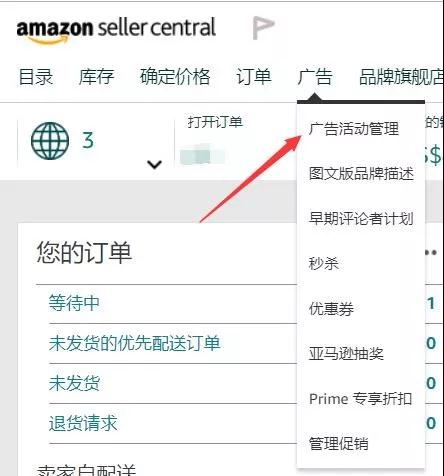
第一步:点击【广告】下方的【广告活动管理】;
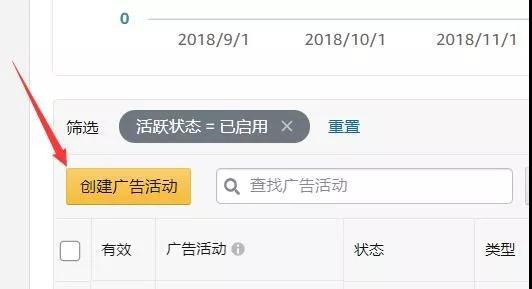
第二步,点击【创建广告活动】;
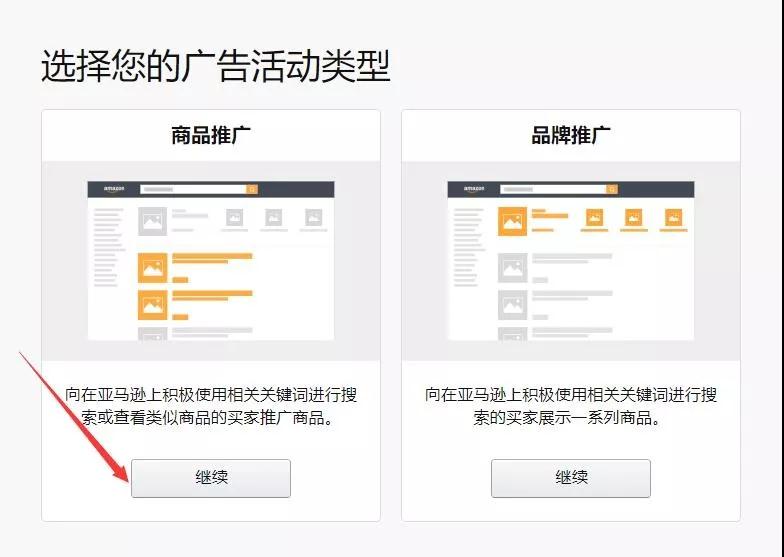
第三步,在【商品推广】下方点击【继续】;
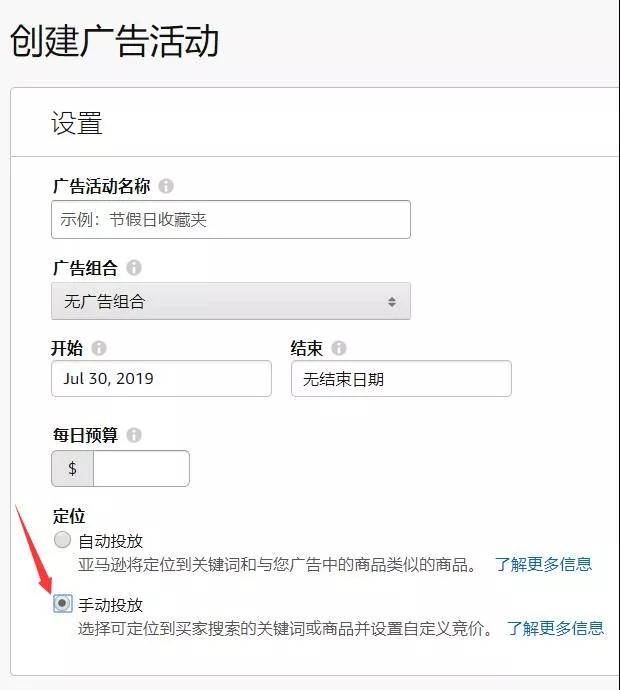
第四步:填好【广告活动名称】,选择广告投放时间,设置好【每日预算】,然后选择【手动投放】;
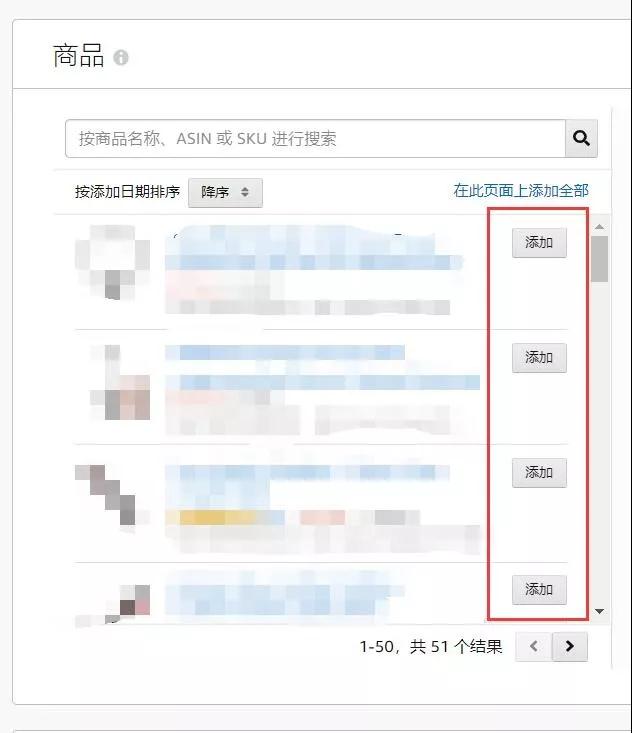
第五步,添加需要投放广告的商品;
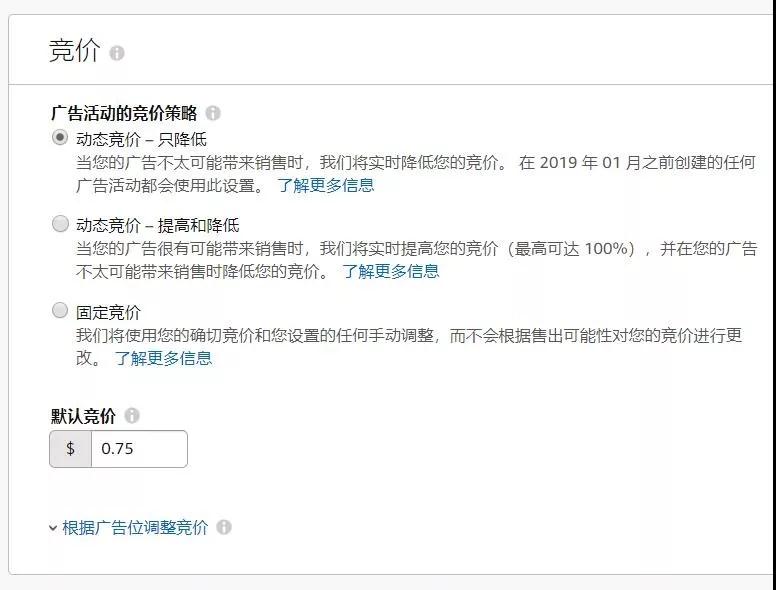
第六步,选择【广告活动的竞价策略】,设置【默认竞价】;
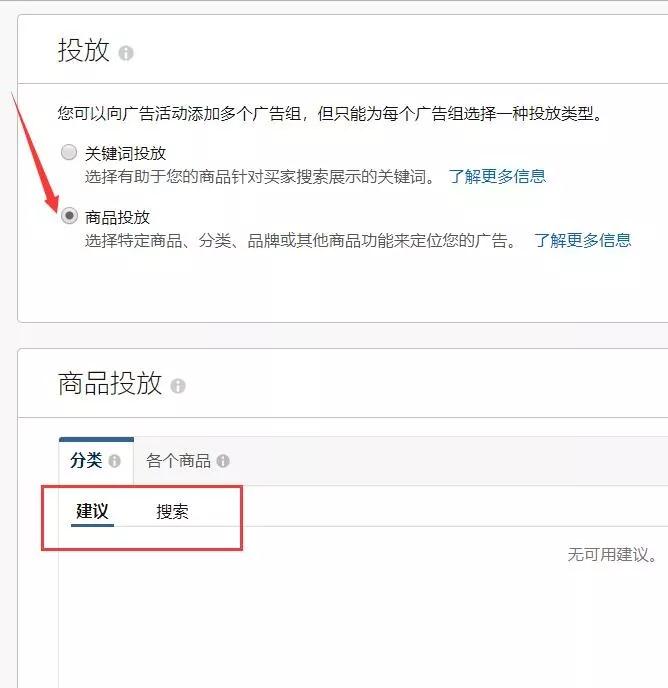
第七步,选择【商品投放】;
这个时候下方会出现平台建议的分类,一般是和自己产品类目相关的,所以卖家在上传产品的时候要将分类选择正确。同时,卖家也可以根据自己的需要去搜索相关的其它分类,比如你销售的是鼠标,你可以在销售键盘的类目中投放自己的商品广告。
除了投放类目以外,卖家也可以选择具体的商品。同样平台也会建议一些和你产品同类的产品,你也可以通过前期的市场调研去搜索自己想要投放的ASIN。如果你前期收集的比较多,也可以通过【输入列表】批量投放。
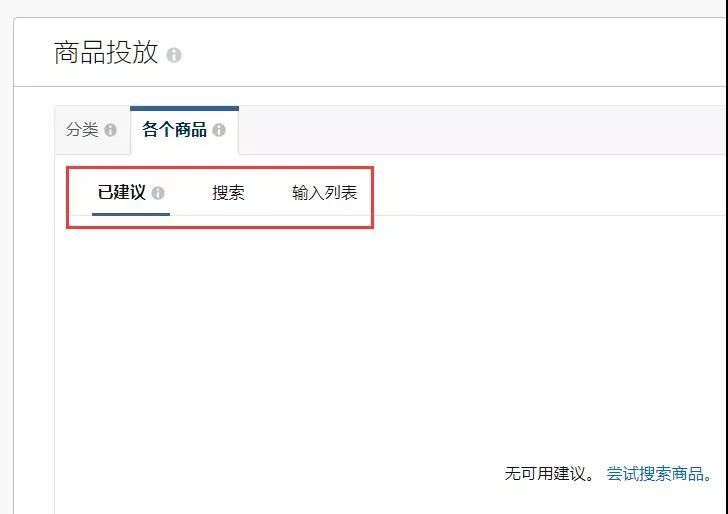
针对不同的类目或不同的商品,亚马逊都会给到一个参考竞价,对于强于你的卖家,竞价就会高;对于弱于你的卖家,竞价相对就会低。卖家可以根据自己的广告预算去进行投放。
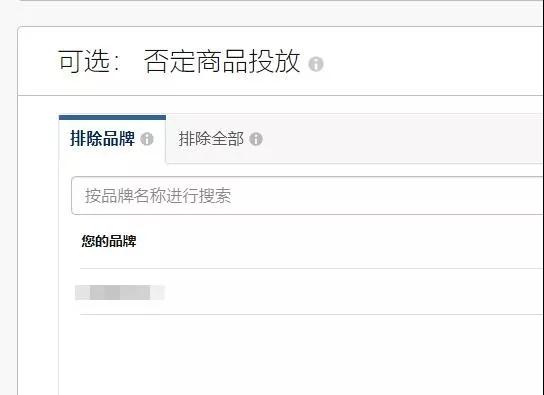
同时,我们也可以选择【否定商品投放】,在这里同样可以选择排除品牌和排除具体的ASIN。如果前期你不想和某些具体的友商竞争,那就可以在创建的时候就排除他们。如果你还不确定,那就可以等投放一段时间之后再根据广告报告数据来进行排除。
最后,检查一遍广告设置是否正确,然后点击【启动广告活动】即可。
重复强调:“一切投入的前提,是对广告基础知识和功能的充分了解!”