如何设置亚马逊优惠券 亚马逊优惠券设置流程
如何设置亚马逊优惠券?现在的亚马逊竞争可不小,入驻的卖家有很多,所以流量被分散了很多,所以有许多的亚马逊卖家为了刺激买家的消费还会设置一些优惠券来促进商品的销量。但是有些卖家还不了解如何设置亚马逊的优惠券。下面就给大家分享一下如何设置亚马逊的优惠券,和设置优惠券需要注意的一些事项,有需要的朋友可以来看看。
亚马逊优惠券设置流程:
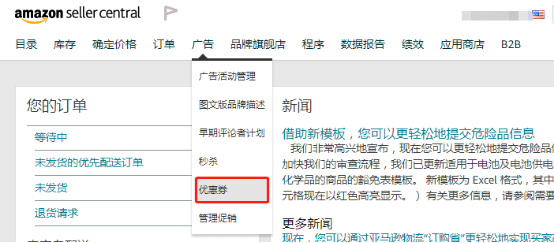
第一步:登录亚马逊卖家后台,然后找到“广告”,点击“优惠券”;
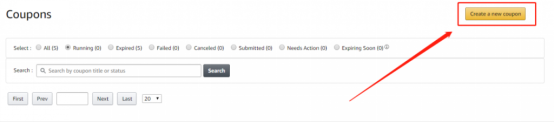
第二步:进入优惠券页面之后,点击“Create your first coupon”,即可创建优惠券;
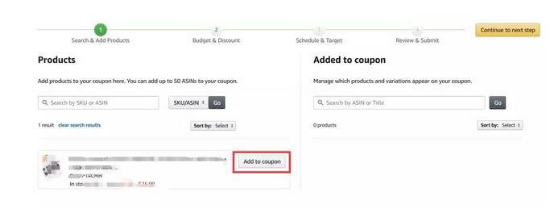
第三步:接着要添加设置优惠券的商品,可以搜索ASIN或者SKU添加。一个优惠券一次最多可以添加50个ASIN。
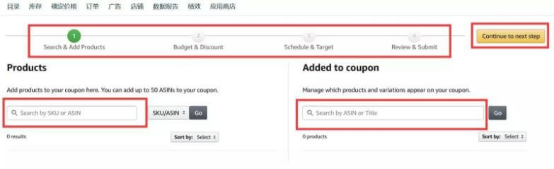
搜索到产品之后,点击右侧的“Add to coupon”,然后就会进入带设置区域;设置完成之后,点击“下一步。
第四步:设置优惠券的折扣。注意优惠券的百分比优惠要求是5%-80%,还需要勾选优惠券可使用次数。然后点击下一步。
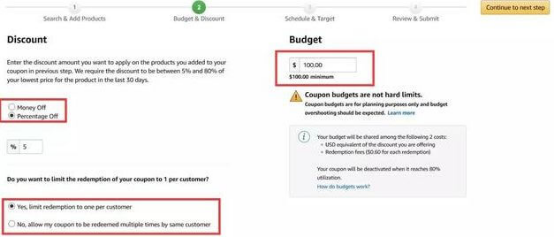
建议低客单价的产品,优惠券设置以百分比折扣为主;而对于高单价的产品,则可以直接的金额折扣来设置。
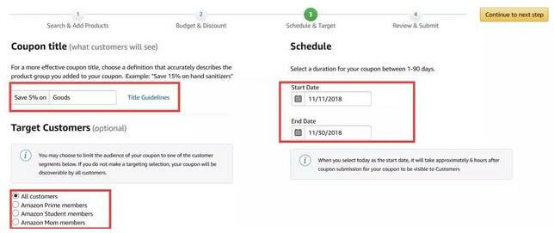
第五步:是设置优惠券的名称、群体及使用时限。
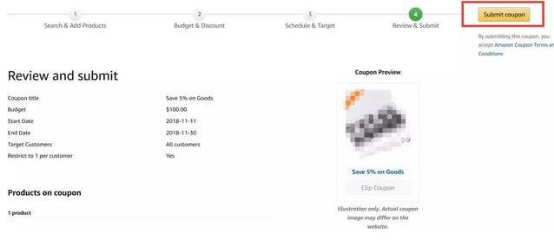
第六步:设置完上述步骤之后,即可进行优惠券预览,确认没问题之后,点击提交,等待优惠券生效即可。
亚马逊优惠券设置注意事项:
1、不同站点对优惠券的设置要求也是不同的,Prime Day的优惠券和平时优惠券的设置也不同;
2、亚马逊优惠券名称中不能含有一些折扣等敏感词,否则是会被取消的;
3、亚马逊优惠券折扣会与同时进行的其他促销叠加使用的;
4、优惠券的预算全部用完后,优惠券会自动下线;
5、每次成交后亚马逊收取的0.60美金的费用。
亚马逊卖家设置优惠券,是可以帮助自己更好的打造Best Seller,而且没有使用门槛对于0评论的新品也可以使用;卖家也可以根据自己的实际情况去设置,是比较灵活的。最最重要的就是,可以有效提升店铺的销量,带来更多的优势,所以大家不妨赶紧设置起来吧。
亚马逊店铺设置优惠券之后,销量是要比没设置的店铺要高出不少的。不过大家也要按照实际情况去设置,否则可能会导致利润下降,这样是不利于店铺之后的运营的。以上就是亚马逊优惠券设置的介绍,还有其他的设置优惠设置操作,大家也可以去了解一下的。