Shopify订单怎么打印面单 操作流程介绍
Shopify订单怎么打印面单?在Shopify买家下单之后卖家就需要及时的发货,在Shopify发货时是有一定的要求的,卖家发货的时候是需要打印快递面单和装箱单的,这样就可以让买家能做好物流的跟踪。但是很多很多的新手卖家都不知道还不知道要如何打印Shopify订单物流面单。下面就为大家介绍一下要Shopify订单物流面单要如何打印。
Shopify订单物流面单打印操作:
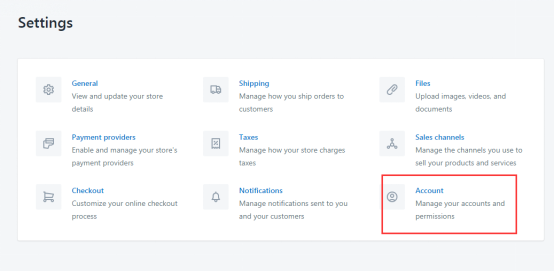
在 Shopify 后台中找到“订单”,找到需要发货的订单编号,注意要先购买发货标签;
在发货情况部分中,单击打印标签。
下载完成后,在电脑上找到并打开该文件,点击打印即可。
注意打印的时候要保证打印的纸要和打印标签尺寸相匹配才行。
如果是使用Chrome浏览器的话,那么发货标签是会自动下载到设备上的,之后需要卖家通过设备进行打印操作。
Shopify装箱单打印操作:
装箱单可以在购买发货标签之前或者之后打印的。
在 Shopify 后台中,转到订单,找到要打印其装箱单的订单的订单号,点击打印 > 打印装箱单。
如果使用 Shopify Shipping,请在未发货部分中单击创建发货标签;如果使用的不是 Shopify Shipping,请单击标记为已发货。
卖家还可以选择批量打印装箱单,操作如下:
在 Shopify 后台中,转到订单。
选择需要装箱单的订单。
选择发货订单所在的地点。
单击其他操作,点击打印装箱单。
如果卖家熟悉HTML、CSS 和 Liquid,是可以使用装箱单变量来编辑你的装箱单模板。编辑模板时,可以通过单击恢复为默认将装箱单恢复为默认模板。
注意,若一个订单包含多次发货,则可以单独打印每次发货的装箱单,只要保证你的装箱单和发货的产品一致即可。
无论是做Shopify还是其它电商平台,物流面单和装箱单都是包裹发货必备的证明,所以怎么打印面单,也是各位卖家必须要掌握的一项操作。具体用什么打印,这些没有太严格的要求,只要保证面单和装箱单清晰,能扫描就行了,否则被买家投诉就不好了。