Lazada怎么上传产品 单个产品及批量产品上传操作流程
Lazada怎么上传产品?Lazada是东南亚最大的跨境电商平台,现在入驻Lazada的卖家也有不少,不过还有很多新手卖家在完成Lazada 的注册之后就可以开始上传自己的产品销售了。但是有的新手卖家还不知道要怎么在Lazada上传自己的产品。所以小编整理了单个产品及批量产品上传操作流程,大家可以根据自己的需求来看看如何上传产品。
Lazada产品上传主要分为单个产品上传及批量产品上传。
一、Lazada单个产品上传:
1、进入Lazada卖家后台,点击“Products”-“Add Products ”,然后选择“Existing Products”或是“Catagory”
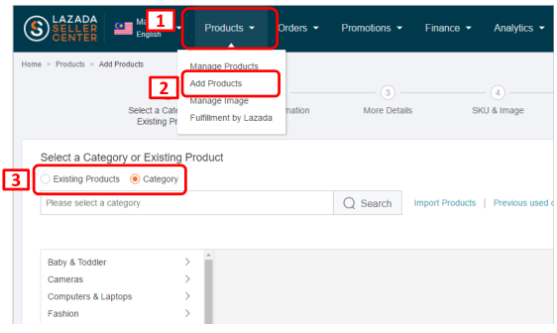
2、选择“Existing Products”方式,是直接从Lazada数据库中抓取已存在的产品,产品的基本属性不可修改。
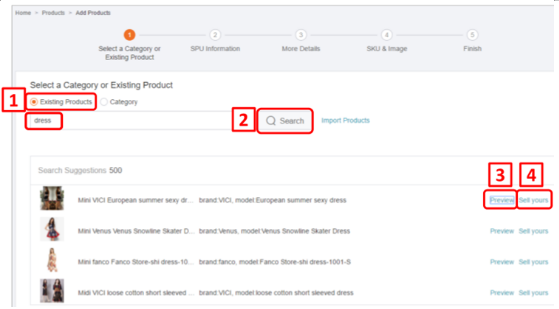
在搜索框输入关键词,然后在下方选择产品,点击“Sell yours”即创建完成。
3、选择“Category”的话,要从选择类目开始,然后填写产品属性去创建产品。
拉到最下方选择产品类目,然后按要求填写完善产品的SPU信息、More Details,以及设置SKU及图片。
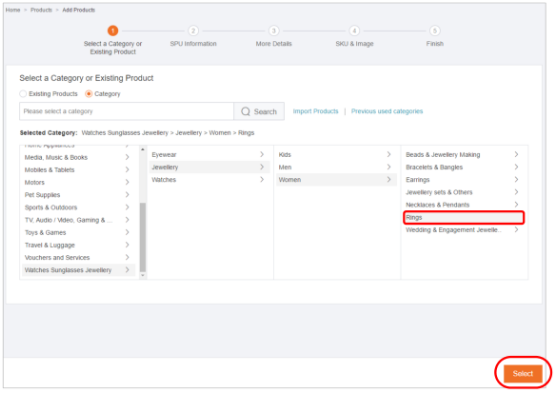
完成以上步骤之后,即上传完成单个Lazada产品,然后继续按上述步骤上传其他产品即可。
二、Lazada产品批量上传
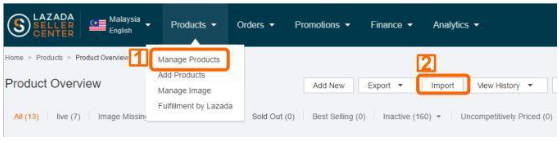
1、在Lazada卖家后台,点击“Products”-“Manage Products”,然后点击“Import”。
2、然后点击“Import Products”
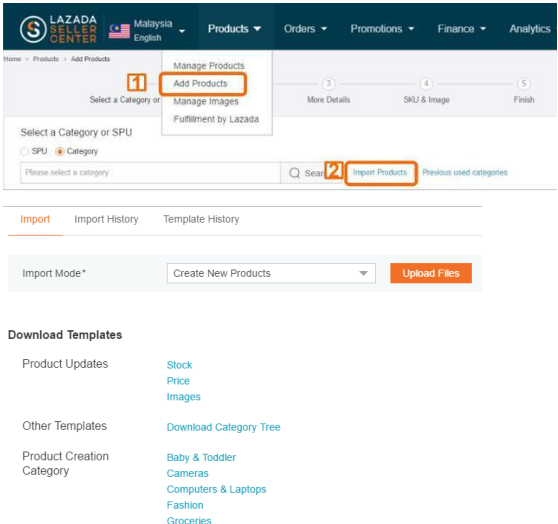
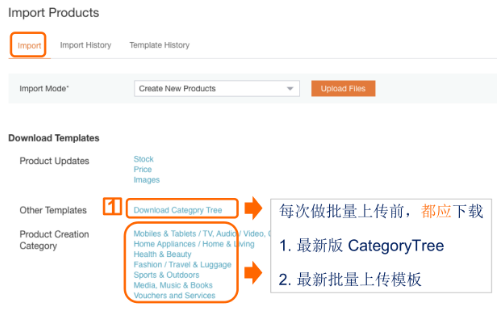
3、按产品类目选择批量上传模板
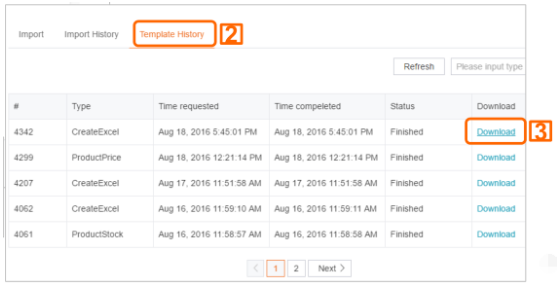
4、转跳到“Template History”选项卡之后,模板准备完毕点击“Download”进行下载即可。
5、模板准备完毕后,会有批量上传模板概览。其中卖家只能编辑工作表3.
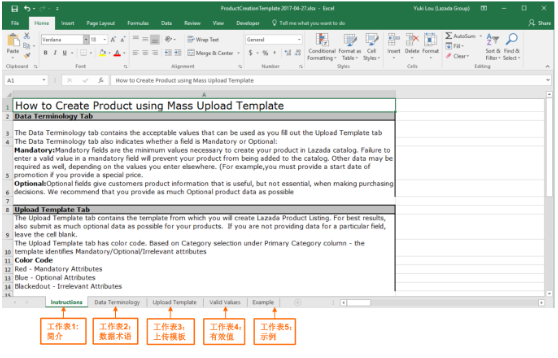
6、填写批量上传工作表3.然后检查每个属性是否已经正确填写。

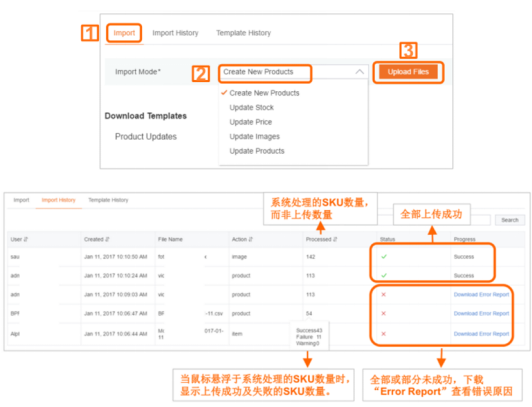
7、到“Seller Center - Add Products > Import2”,选择 “Create New Products”,点击“Upload Files”上传即可。
Lazada产品上传事项:
1、不得上传Lazada平台禁售的产品;
2、要选择产品最适合的类目;
3、同一店铺不得上传同一产品,否则就是重复铺货;
4、认真填写产品信息且与产品必须要一致;
5、包裹尺寸和重量为必填选项,如果确实将会审核不通过;卖家请填写这些信息,然后保存等待再次审核。
Lazada产品上传后是需要等待平台审核的,如果这些信息不符合平台要求,即会不通过,所以大家一定要认真对待;若审核不通过,重新填写后再次提交即可。
以上就是Lazada产品上传流程。无论是Lazada单个产品上传还是批量上传产品,流程其实都是非常简单的。特别是批量产品上传,对于铺货类的卖家来说是很重要的,这可以为你节省不少时间,提升产品上传效率的。