小红书店铺怎么设置商品价格 小红书店铺上架商品步骤
近年来,许多内容创作平台陆续加入电商行业竞争之中,平台为了吸引商家入驻,会设置较低的入驻门槛,例如小红书,个人用户无需缴纳保证金就可以入驻,因此许多小伙伴们都会尝试在抖音平台开一家线上小店。那么小红书开完店后,怎么设置商品价格呢,以下是小红书店铺上架商品步骤,包括商品类目选择、基础信息填写、价格库存设置等。
小红书店铺怎么设置商品价格

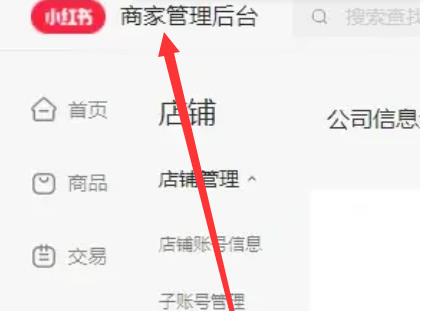
1. 登录商家后台
通过小红书商家后台入口(需具备商家账号权限)登录系统,确保账号已绑定店铺并具备商品管理权限。
2. 进入商品管理页面
在后台首页导航栏中找到“商品管理”模块,点击进入商品列表页面。此处可查看已上架商品或创建新商品。
3. 选择商品并编辑
已有商品:在商品列表中找到需设置规格的商品,点击右侧“编辑”按钮。
新建商品:点击“新增商品”,填写商品基础信息(如名称、分类等)后进入规格设置环节。
4. 添加规格参数
在编辑页面找到“规格参数”栏目,根据商品特性添加规格类型,例如:
服装类:尺寸(S/M/L)、颜色(红/蓝/黑)、材质(棉/涤纶);
电子产品:内存(64G/128G)、颜色(银色/黑色)、版本(标准版/旗舰版)。操作要点:
每个规格类型需添加具体选项(如“尺寸”下添加“S”“M”“L”);
支持多规格组合(如“颜色+尺寸”双规格)。
5. 设置价格与库存
为每个规格组合配置独立价格和库存:
价格:根据成本或市场策略设置差异价(如红色款比蓝色款贵10元);
库存:精准填写各规格可售数量,避免超卖。
6. 上传规格图片与描述
图片:为每个规格选项上传对应实物图(如不同颜色的商品图),提升用户决策效率;
描述:补充规格细节(如“S码适合身高160-165cm”),减少售后纠纷。
7. 调整规格显示顺序(可选)
在规格设置页面拖动规格类型,调整其在商品页的展示顺序(如将“颜色”排在“尺寸”前)。
8. 保存并发布商品
完成所有设置后,点击“保存”按钮。检查商品信息无误后,选择“立即发布”或“定时发布”,商品将展示在店铺供用户购买。