Wish该如何手动上传产品 Wish手动上传产品操作详细教程
在Wish平台进行产品上传添加的操作中,有大量商家都会优先选择手动上传的方式来完成商品上架。之所以会做出这样的选择,核心原因就在于手动上传相比批量上传具备诸多更贴合精细化运营需求的优势。无论是商品的核心参数还是主图辅图的搭配、定价与物流设置等关键内容,都能根据单品的特性进行个性化优化,避免了批量上传时容易出现的信息同质化、细节疏漏等问题。那么Wish该如何手动上传产品呢?今天小编就告诉大家。
您可以通过进入商家平台并手动添加产品页面来手动添加产品(不是批量上传)。
点击http://merchant.wish.com/login登录您的商家帐户。点击顶部菜单栏中的“产品>添加新产品>手册”,您将进入下一个操作页面:https://merchant.wish.com/add-products:
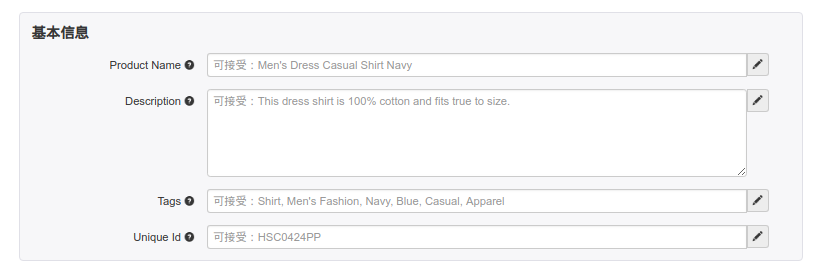
1.输入产品基本信息
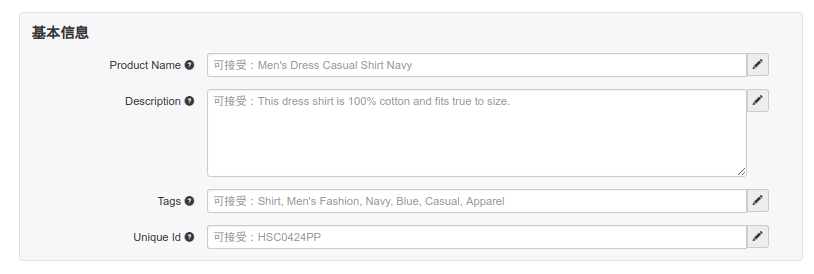
填写有关此产品的所有信息,包括名称、描述、标签和产品唯一ID。单击字段名称旁边的问号将显示有关该字段输入内容的更多信息。您最多可以为您的产品添加10个标签——标签越多,用户就越容易找到您的产品。正确填写字段后,字段条目旁边将显示一个绿色复选标记。
2.上传产品图片
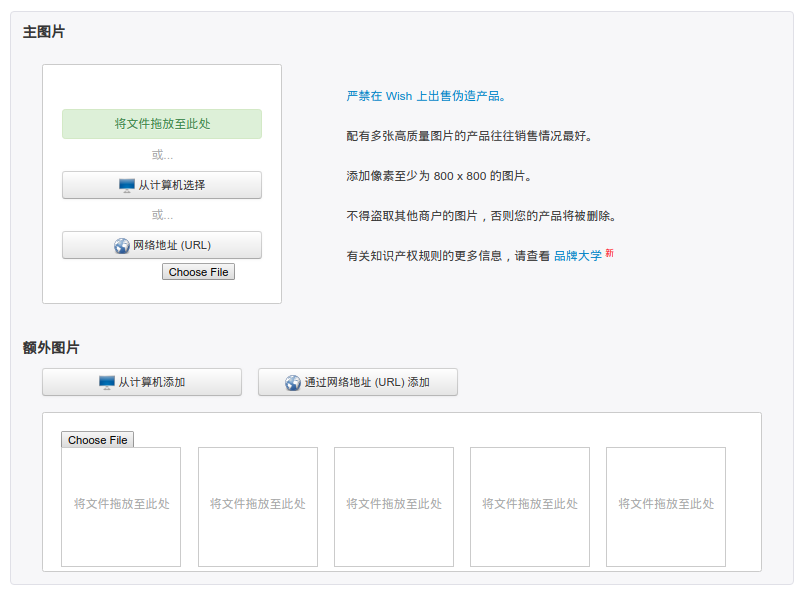
3.上传图片
Wish强烈建议商家为每个产品上传多张高质量的图片。上传多张高质量的产品图片,让您的潜在客户从多个角度查看产品,获得更多曝光。上传图像有三种不同的方法:
(1) 拖放图像
(2) 从计算机上传
(3) 图像URL
拖动图像
拖动图像是目前上传多个产品图像的最简单方法。单击要添加的图像,然后将其拖动到主图像区域。此外,通过将图像拖动到附加的图像区域,您可以轻松地将图像添加到产品中。
从计算机上传
要从计算机上传图像,您需要选择“从计算机添加”,然后选择要添加到产品中的图像。
从网站添加
如果您当前没有图像URL,可以转到已上传图像的网站,右键单击图像复制链接以上传图像。(有关更多操作信息,请单击此处)。
4.添加价格和库存
在此字段中,您将输入产品价格、本币产品价格、数量、运费和交货时间。您可以从商家后端显示的日期范围中选择预设的交货时间;或者,如果交货时间未列出,您可以手动输入。
当地货币基于当地货币代码,商家可以在“账户>设置>货币设置”中找到。
如果本币代码设置为人民币(¥),则本币产品的价格只能小于或等于美元($)价格的6.886倍。
如果本地货币代码设置为美元($),则所有现有产品的价格都以美元(美元)记录,因此您不需要采取进一步行动来更新本地货币产品价格。
在本节中,您将输入产品的价格、数量、运费和交货时间。您可以在显示的交货时间范围内选择预计交货时间;如果交货时间不在列表中,您也可以手动输入。
快速可靠的交付是客户满意度的关键因素。交付速度越快、越安全,您的产品就会受到越多的曝光。此外,为产品添加更多高质量的图像也是增加产品曝光率和正面评价的有效方法。
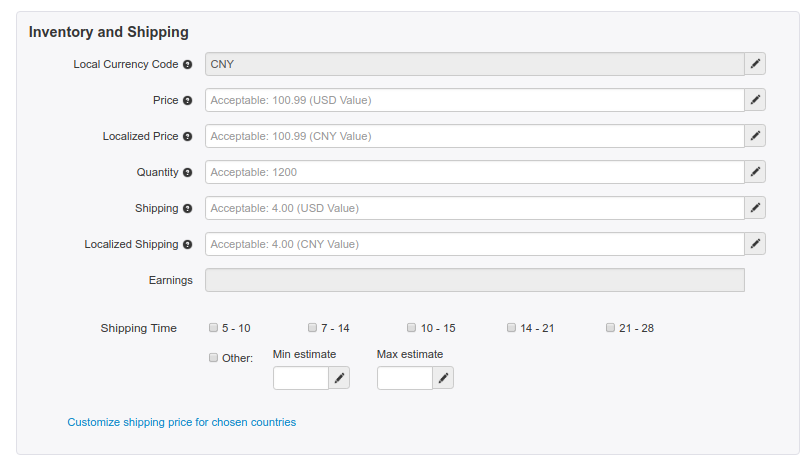
5.添加国家/地区运费
可以在“自定义所选国家/地区运费”部分编辑产品的国家/地区发货。
您可以在此处设置每个国家/地区的运费和当地货币价格:
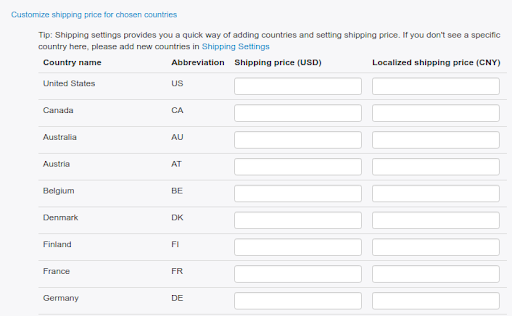
6.添加颜色和尺寸
增加销售额的最佳方法是确保您的产品具有适当的尺寸和颜色信息。提供正确尺寸和颜色信息的产品可以在Wish平台上实现更好的销售。
为什么?因为用户信任具有完整尺寸和颜色选项信息的产品。当他们能够选择自己喜欢的尺寸和颜色时,他们更有可能购买该产品。为产品添加颜色和尺寸的过程非常简单
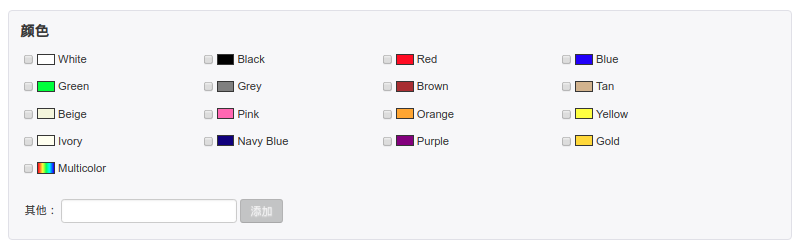
您只需选中要添加的颜色旁边的复选框即可添加。您也可以在“其他”字段中添加其他的颜色,添加后将显示在此界面中,例如Black & White。
添加尺码也很简单:
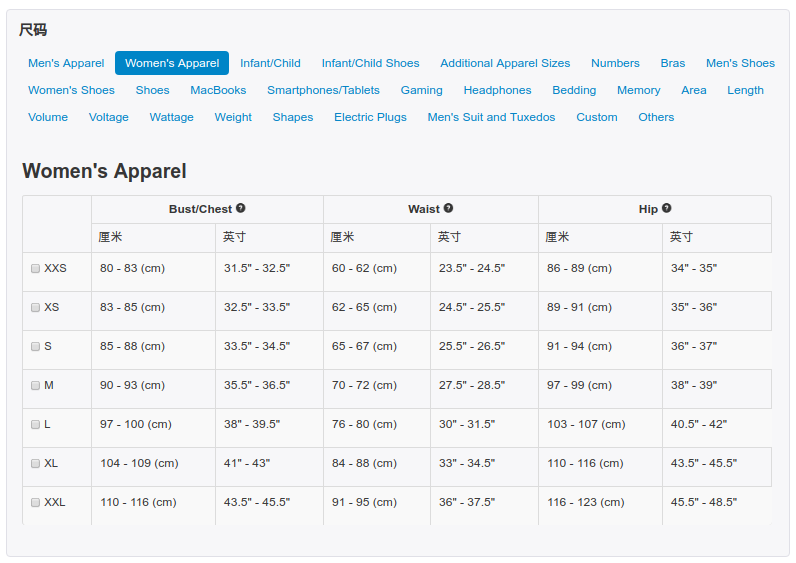
首先,请选择要上传的产品类型,如服装、电子产品等。当您选择正确的类别时,尺码表将显示相应的尺寸。选择产品类别后,单击尺寸旁边的框。
7.产品变体
您在上面输入的产品信息将在此处自动生成:
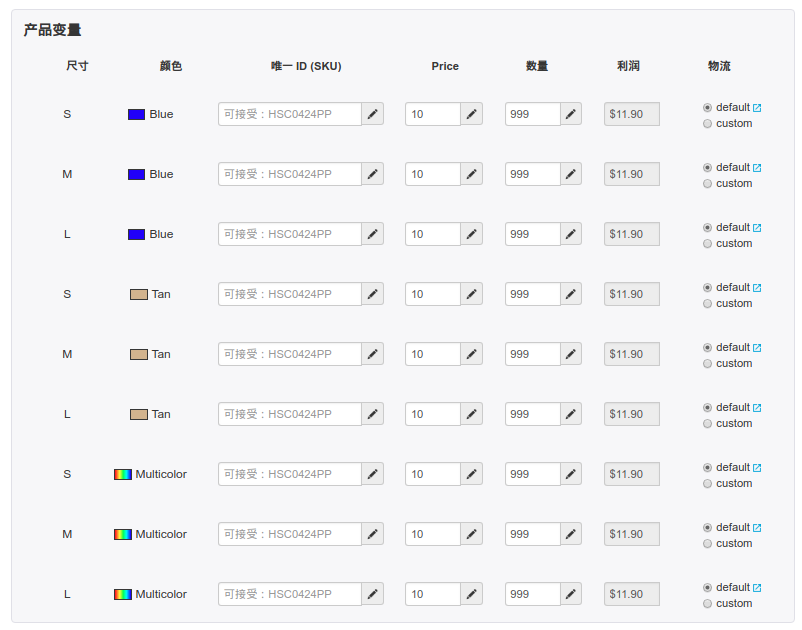
您可以在此处调整每种变体的价格和数量。假设你没有彩色的S数字,只需将数量调整为0。
8.添加可选产品属性
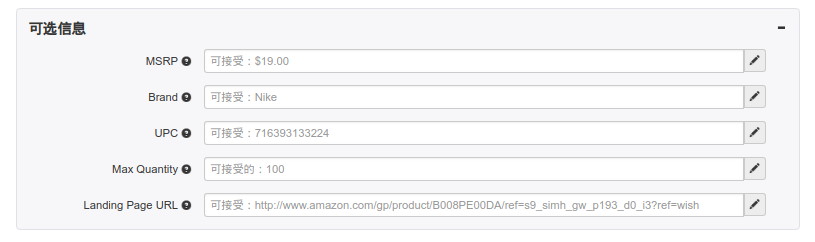
展开可选信息部分,为产品添加更多信息。在这里,您可以添加MSRP、品牌名称、登录页面URL和UPC。单击相应的字段为您的产品添加属性。