Shopify店铺如何替换页面支付图标 Shopify店铺替换页面支付图标教程
有很多刚入行的跨境电商新手卖家在给店铺接入信用卡支付功能的过程中,往往会在付款图标的处理和设置这一环节耗费大量的时间和精力,反复调试却迟迟达不到理想效果,其实这并不是什么复杂的操作,只是一个处理起来很简单的小问题。那么Shopify店铺如何替换页面支付图标呢?接下来就教大家一种简单并实用的方法,希望能够帮到大家。
Shopify店铺替换页面支付图标教程:
以免费主题处女作为例:
1.启用显示付款图标的选项
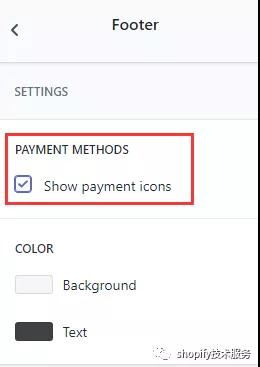
点击Online Store -> Themes -> Customize -> Footer,如下图,选中Show payment icons。
2.修改Footer代码
在Online Store -> Themes -> Actions -> Edit Code,选择footer.liquid,搜索‘{% for type in shop.enabled_payment_types %}’,如下图:
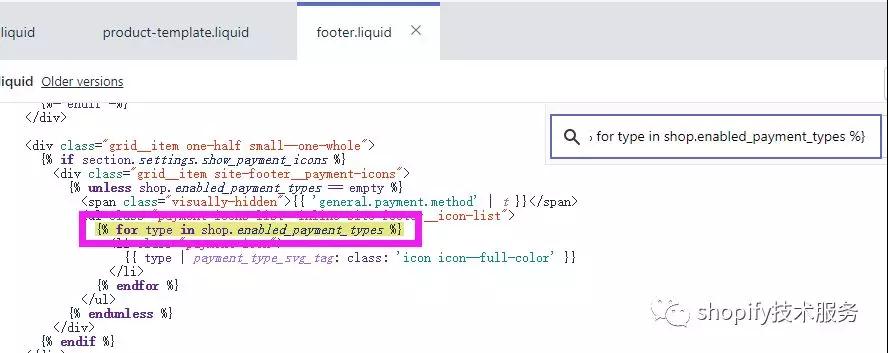
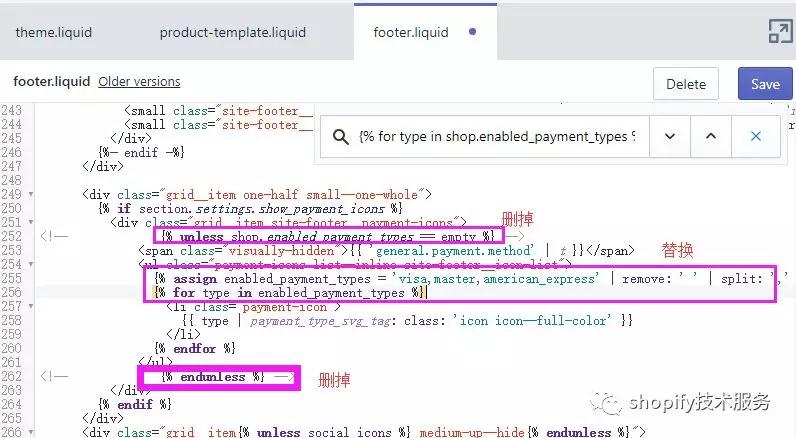
将以上搜索的代码替换为下面的代码。
{% assign enabled_payment_types = 'visa,master,american_express,paypal' | remove: ' ' | split: ',' %} {% for type in enabled_payment_types %}
并删除以下两行代码。
3.可选支付图标选项
第二步中enabled_payment_types的值是可变的,不同的支付方式用逗号隔开。可选的值是固定的,列表如下:
american_express
apple_pay
bitcoin
dankort
diners_club
discover
dogecoin
dwolla
forbrugsforeningen
google_pay
jcb
klarna
klarna-pay-later
litecoin
maestro
master
paypal
shopify_pay
sofort
visa
最终的页面显示效果跟系统自动生成的是一模一样的,如下图:
近期,SFS后台经过了一次内容更新,原本的FB广告和Ins广告部分暂时下架,保留Shopify店铺数据以及FB广告主数据。新增加了Shopify店铺新品监控以及FB广告监控,欢迎大家试用。其中FB广告监控部分需要配合谷歌插件来使用,安装地址可在后台查看。
访问地址:https://app.shopifyfs.com

0