如何创建亚马逊子账号 创建亚马逊子账号步骤介绍
来源:抖媒推
2026-02-09 14:18
如何创建亚马逊子账号?很多亚马逊的卖家为了更好的运营店铺,提高店铺的运营效率,都会选择设置各种亚马逊的子账号,帮助大家可以更加的灵活的运营店铺,提高店铺的效率。但是有不少新手卖家还不了解什么是亚马逊的子账号,也不知道如何设置亚马逊子账号。所以下面就给大家介绍一下什么是亚马逊的子账号,以及如何设置亚马逊账号。
什么是亚马逊子账号?
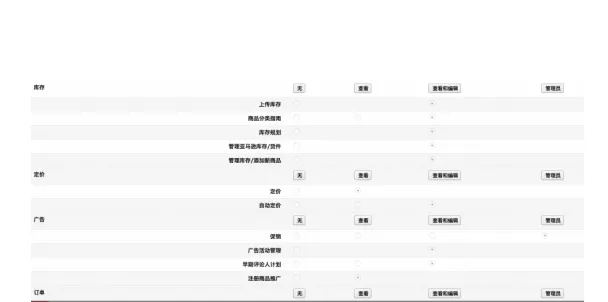
子账号是向亚马逊申请主账号的附属账号,主账号对子账号的权限进行设置,可以根据需求只开放某些权限。如果主账号没有给子账号开通相关权限的话,子账号是无法进行操作的。
老板可根据员工的分工设置相应的权限,例如负责物流的员工,可只开放物流发货的权限。负责客服工作的员工,只开放绩效或者订单处理的权限等等。
如何设置亚马逊子账号?
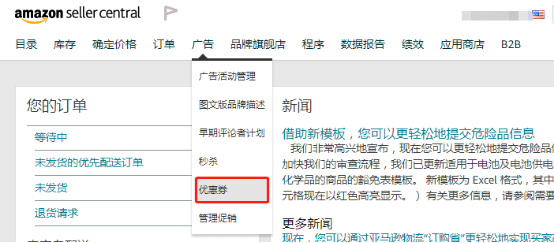
第一步:打开亚马逊卖家后台,找到设置——用户权限。
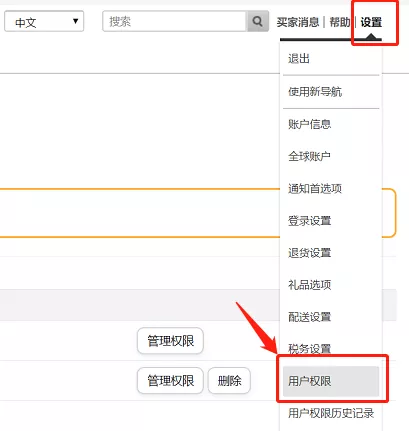
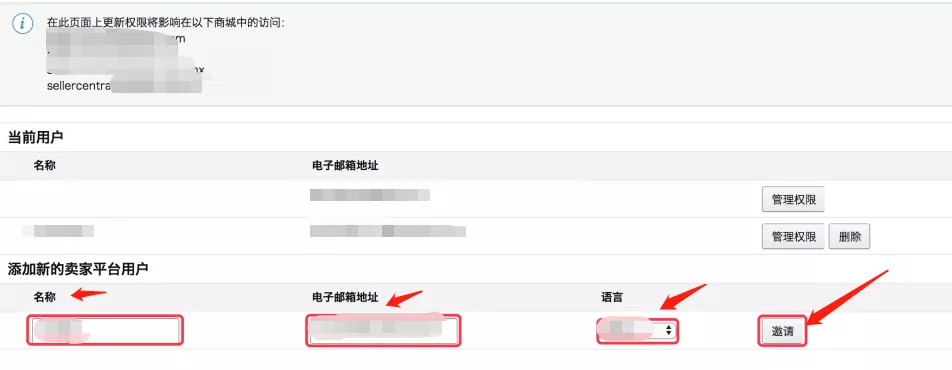
第二步:在出现的页面中,输入用户名称,子账号的接收电子邮箱地址,点击邀请。
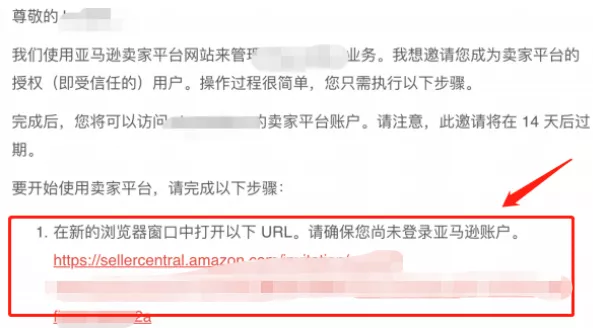
第三步:登录受邀请的邮箱,会收到一封邮件。邮件提示:“您受邀成为授权用户 • 卖家平台邀请成为(主账号名称)的授权用户。”
查收邮件后,点击红色的链接部分。按步骤进行确认。
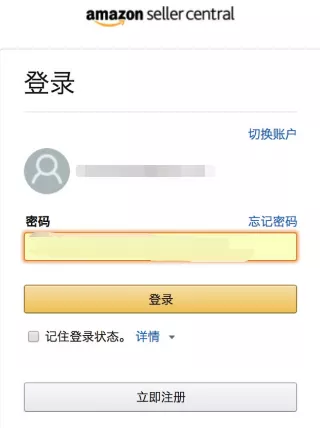
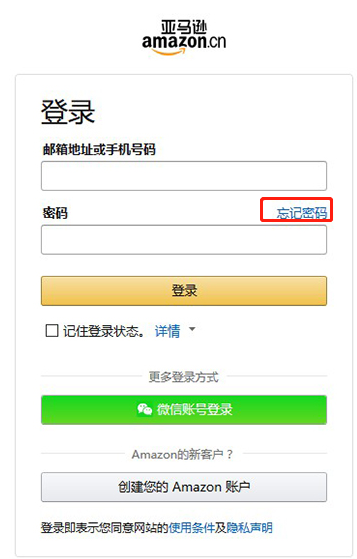
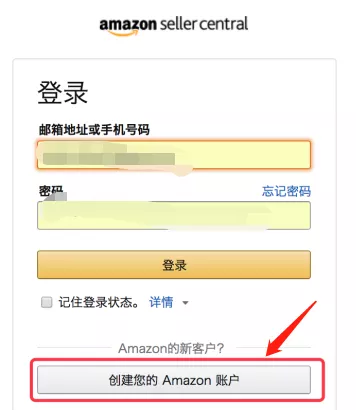
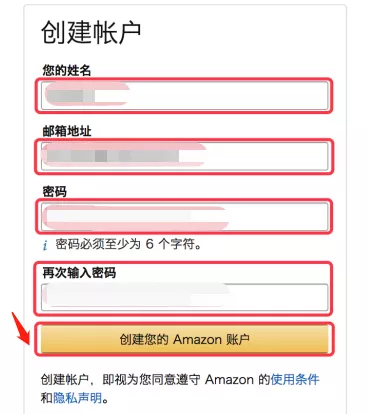
第四步:点击邮件中红色链接,进入到亚马逊的账号注册页面。点击创建您的Amazon账户。依次输入姓名、邮箱地址、密码等信息。
第五步:在上述操作后,子账号拥有者还需要进行两步验证,并填入收到的验证码。
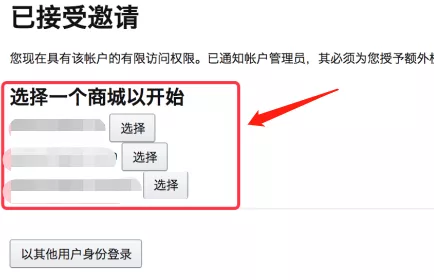
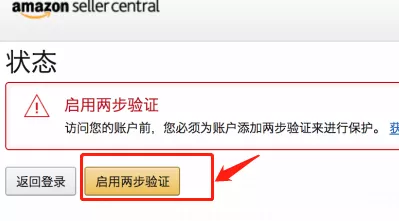
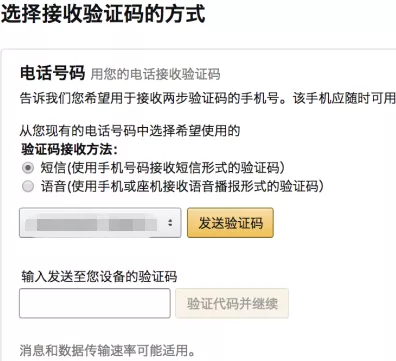
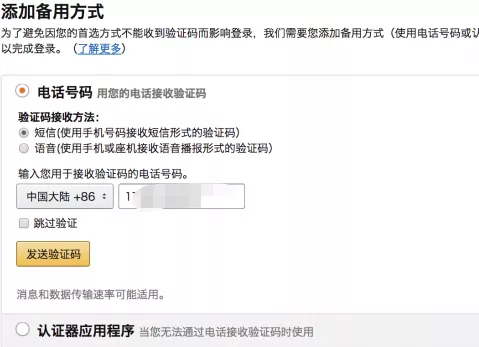
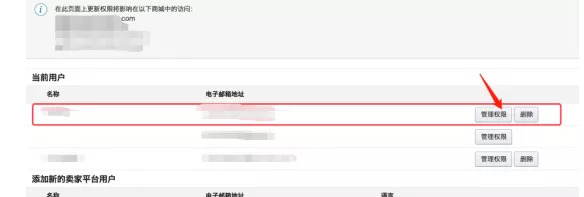
第六步:主账号拥有者,登录主账号,进入用户权限界面开放子账号的权限。