Shopee发货预报如何设置 Shopee发货预报设置流程
来源:抖媒推
2026-02-27 11:20
发货预报是Shopee运营流程里非常关键的一环,不仅能规范物流操作、加快仓库入仓效率,还能有效避免因未及时预报导致的迟发、罚款等问题,对店铺权重和买家体验都有直接影响。但是很多新手卖家在刚接触后台时,往往不清楚预报的时机、入口和正确操作方式,一不小心就容易出错。那么Shopee发货预报如何设置呢?接下来就为大家详细介绍一下具体流程。
Shopee发货预报设置流程
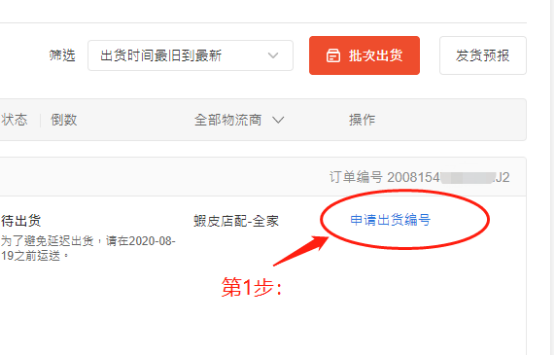
首先卖家要在Shopee后台,然后找到“待处理出货”-“处理中”,找到你需要设置大货预报的订单,点击 “申请出货编号”:
接着点击“列印出货单”,如下图:
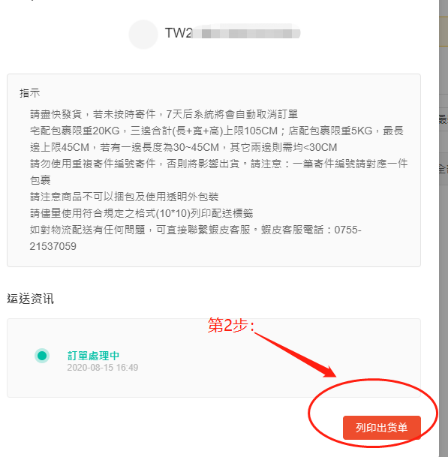
之后订单是会改变为“已处理”状态,然后点击“已处理”标签,找到刚刚的订单。
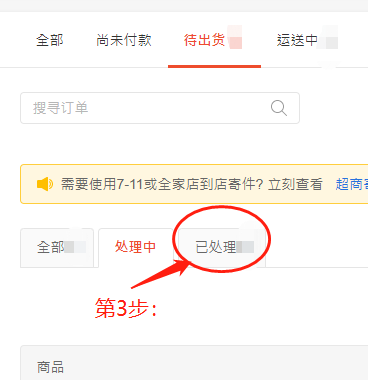
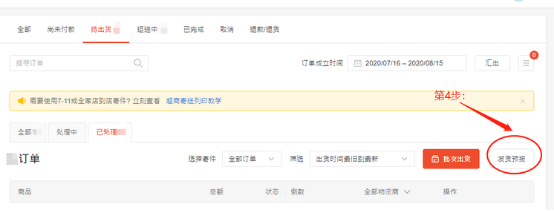
点击“发货预报”,然后下载预报文件“待绑定订单列表”
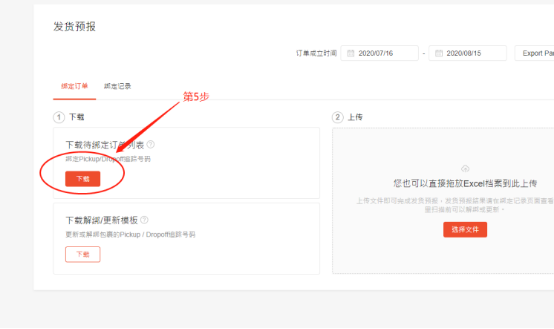
下载完之后,打开预报文件,填写红框部分的内容。
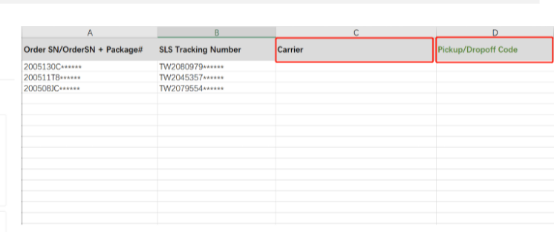
Carrier是填写快递公司,可以从该表格的sheet2中查到对应的快递公司,然后复制粘贴到C列;Pick up/Dropoff code则写快递单号。
发货预报填写完成之后,保存好并上传,之后再回到“已处理“订单中,会看到刚才那个订单有“发货预报”的绿色字样。
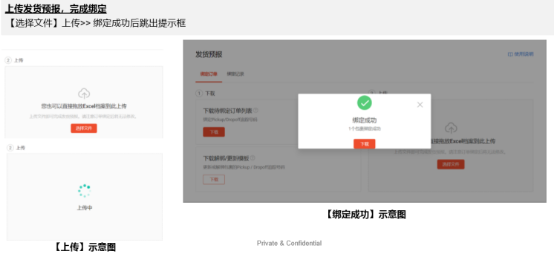
如果您想修改Shopee发货预测文件,也可以。操作如下:
1.在A栏中填写需要修改的订单的跟踪号(即带有站点前缀的运单号)
2.如果您需要将订单绑定到新的跟踪号,请在B列中填写新的跟踪编号,在C列中选择相应的承运商,并在D列中选择更新;
3.如果您需要取消订单绑定(如临时取消订单),请在D列中选择“删除”,并将B-C列留空。
Shopee航运预测的设置过程如上图所示,相对简单。扫描发货预测后,物流信息将被更新,然后等待快递公司的回复。更新可能会延迟,请耐心等待。此设置对卖家更有利,请尽快设置。