Shopify该如何设置运费 Shopify运费设置详细流程
在Shopify完成建站开单之后,卖家就需要在后台完成一系列关键的店铺基础设置,才能够保障后续运营顺畅进行。这些设置不仅直接影响买家下单时的购物体验,还关系到店铺的成本核算和及客户满意度,对 Shopify 店铺的长期稳定运营有着非常重要的影响。而Shopify运费设置是十分关键的一项,合理的运费配置可以帮助卖家快速、准确地计算每一笔订单的物流成本,避免运费亏损。那么Shopify该如何设置运费呢?
一、Shopify运费设置流程操作
您可以通过Shopify web版本后端或Shopify应用程序设置运费。流程如下:
1.Web版本后端设置
登录Shopify后端,找到“设置”-“配送”,然后添加配送区域;然后单击“按重量计算运费”部分中的“添加运费”。
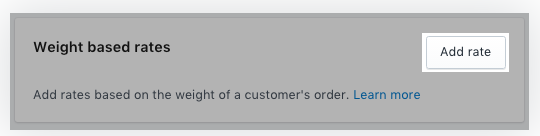
然后设置第一层产品的重量上限,创建第二层基于重量的运费,范围为25.01-50kg,最后点击底部的“保存”。
2.手机设置
登录Shopify应用程序后,转到“产品”-“设置”;点击商店设置下的“发货”;然后添加配送区域并设置重量和运费,这与网络版本上的操作类似。您可以参考上述操作流程,点击“发货”完成流程。
Shopify运费也可以打折,流程如下:
如果运费太高,可以通过设置运费折扣来吸引客户;或者增加运输成本以提高成本。
您可以通过调整运费的百分比来增加计算的运费,这样百分比部分将首先计算出来,然后添加固定费用。
如果为此折扣输入整数,则会增加运费;如果是折扣运费,请输入负值。对每个人来说,最重要的是根据自己的实际情况进行设置,避免增加买家的成本或降低自己的利润。

Shopify运费设置注意事项:
Shopify的运费可以设置为免费、固定或计算运费。您可以根据自己的实际情况进行选择;
2.在设置任何运费之前,有必要创建单独的区域来设置运费;
3.如果运费太高,可以按一定比例为运费提供折扣;
4.卖家需要为每件产品输入准确的重量,以便在结账时为客户提供准确的运费;
5.如果您从多个地点发货,您需要先激活多地点发货功能,但一旦激活,它是不可逆的,需要注意。
Shopify运费设置流程也相对简单,只需按照上述步骤操作即可;最重要的是要了解Shopify运费的一些注意事项,并选择合适的运费计算方法,这样买家才能有更好的体验并吸引回购。这些都非常重要,请继续快速设置它们~